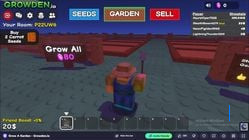
Mengatur Kamera di Roblox Tanpa Mouse
Roblox sudah lama dikenal sebagai salah satu platform game online paling kreatif di dunia. Pemainnya bisa menciptakan dunia virtual sendiri, menjelajahi game buatan pengguna lain, hingga berinteraksi dengan jutaan pemain dari berbagai negara. Namun, di balik keseruannya, kenyamanan bermain Roblox sangat bergantung pada satu hal penting: kontrol kamera.
Pengaturan kamera di Roblox bukan cuma soal estetika tampilan, tapi juga berpengaruh besar terhadap kemampuan pemain dalam menjelajah, membangun objek, hingga bertarung di dunia virtual. Tanpa kontrol kamera yang baik, pengalaman bermain bisa terasa kaku dan membingungkan.
Nah, banyak pemain laptop yang sering bertanya: bagaimana kalau ingin menggerakkan kamera di Roblox tanpa menggunakan mouse? Ternyata, hal itu sangat mungkin dilakukan. Roblox menyediakan sistem kontrol alternatif yang bisa dijalankan hanya dengan keyboard dan pengaturan kamera bawaan. Berikut panduan lengkapnya supaya kamu tetap bisa bermain dengan nyaman meski tanpa mouse.
Gunakan Keyboard untuk Mengontrol Arah Pandangan
Bagi pengguna laptop yang tidak memakai mouse, keyboard bisa menjadi solusi utama. Berikut kontrol yang bisa digunakan:
- Tekan Page Up (PgUp) untuk melihat ke atas.
- Tekan Page Down (PgDn) untuk melihat ke bawah.
- Tekan koma (,) untuk memutar kamera ke kanan.
- Tekan titik (.) untuk memutar kamera ke kiri.
Kombinasi tombol ini memberikan kendali penuh atas pandangan karakter tanpa perlu klik kanan atau scroll mouse. Dengan sedikit latihan, kamu bisa menyesuaikan sudut pandang dengan cepat saat menjelajahi dunia Roblox.
Mengatur Kamera Lewat Menu Settings
Selain lewat tombol, Roblox juga menyediakan opsi pengaturan kamera di dalam game yang bisa disesuaikan dengan gaya bermainmu. Caranya:
- Saat sedang berada di game, klik ikon roda gigi di pojok kiri atas layar.
- Pilih menu Settings.
- Cari opsi Camera Mode, lalu pilih antara:
- Classic: kamera bisa digerakkan secara bebas.
- Follow: kamera otomatis mengikuti arah karakter.
- Aktifkan fitur Invert Camera jika arah kamera terasa terbalik saat menggulir atau menekan tombol.
Pengaturan ini membantu kamu menyesuaikan sensitivitas dan gaya kontrol agar pergerakan terasa lebih natural, terutama jika terbiasa dengan kontrol mouse.
Tips Tambahan Biar Main Lebih Nyaman
Berikut beberapa tips tambahan yang bisa membuat pengalaman bermain Roblox lebih nyaman:
- Gunakan mode layar penuh (fullscreen) supaya pandangan lebih luas dan pergerakan kamera lebih stabil.
- Sesuaikan sensitivitas kamera di pengaturan agar gerakan tidak terlalu lambat atau cepat.
- Berlatih di mode kreatif sebelum masuk ke permainan kompetitif agar kamu terbiasa dengan sistem kontrol tanpa mouse.
- Aktifkan touchpad gestures jika laptopmu mendukung. Beberapa model laptop bisa mengatur rotasi kamera lewat sentuhan dua jari di touchpad.
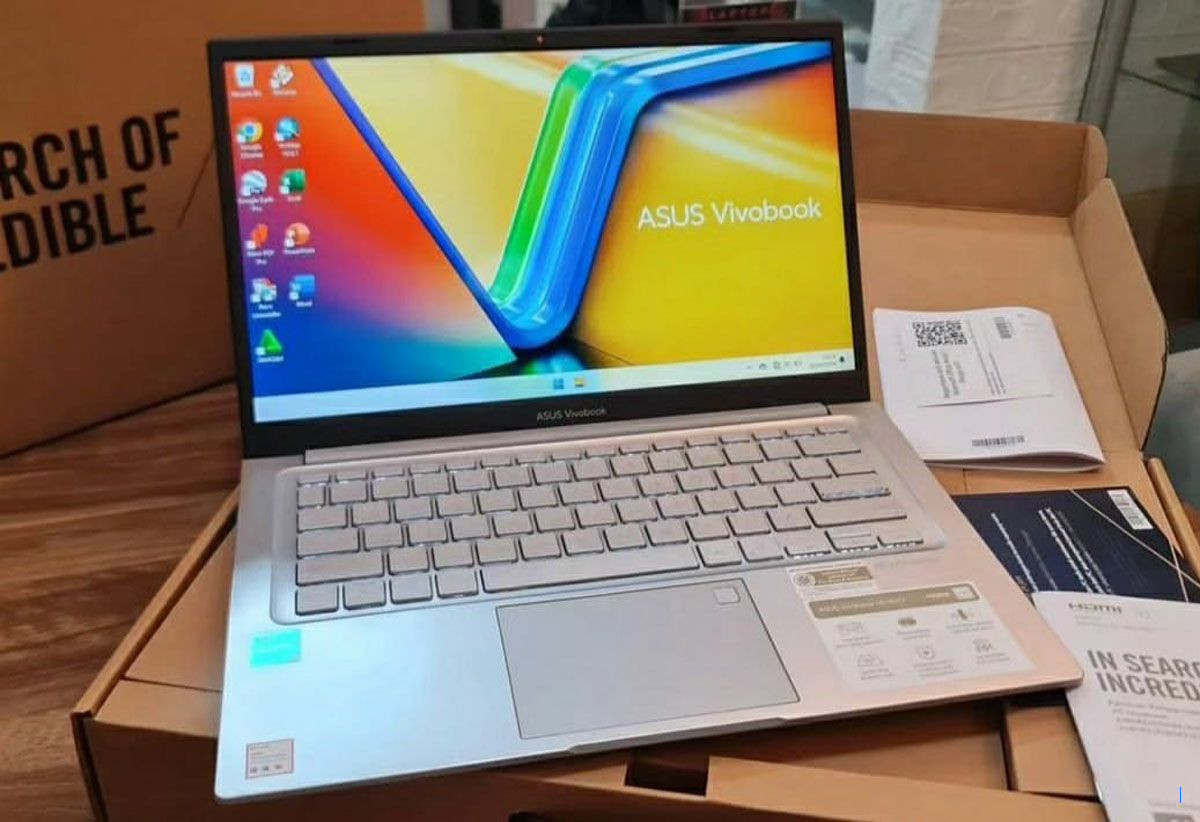
Menggerakkan kamera di Roblox laptop tanpa mouse ternyata mudah dan praktis jika kamu tahu caranya. Dengan kombinasi keyboard dan pengaturan kamera yang tepat, pengalaman bermain tetap seru tanpa kehilangan kontrol.
Jadi, kalau kamu sedang bepergian tanpa membawa mouse atau bermain di laptop minimalis, tak perlu khawatir. Roblox tetap bisa dijelajahi sepenuhnya hanya dengan keyboard dan sedikit pengaturan cerdas. Kuasai teknik ini, dan kamu akan tetap lincah mengontrol karakter di dunia Roblox apa pun.





Komentar
Kirim Komentar